

Home » Kinh nghiệm số
Cách tự động khóa màn hình iPhone theo thời gian mong muốn
07:44 | Thay đổi thời gian màn hình iPhone tự động khóa là một thao tác rất cần thiết để giảm những yếu tố tác động lên điện thoại của bạn. Có nghĩa là iphone trong quá trình sử dụng bạn có thể cài đặt khóa màn hình một cách nhanh chóng hay tùy theo thời gian mà bạn mong muốn.

Bước 2: Nhấn vào mục “General”.

Bước 3: Chọn “Auto Lock”.


Bước 4: Có các lựa chọn để màn hình iPhone tự động khóa sau khi không sử dụng trong vòng 1 phút (1 Minute) cho tới 5 phút (5 Minutes). Nếu muốn tiết kiệm pin hết mức, hãy chọn mức thấp nhất là 1 phút.
Khá là đơn giản đúng không, bạn hãy thực hiện để áp dụng cho thiết bị của mình nhé.
Chúc bạn thành công.
Copyright © Webthuthuat.net
Cách nhận biết sạc iPhone là "hàng xịn"
05:57 | Bài viết sau đây sẽ hướng dẫn cụ thể cho bạn cách lựa chọn và sử dụng sạc iPhone, sử dụng với iPhone 5 tốt nhất, chính xác nhất.
Ở Việt Nam hiện nay, không khó để người dùng có thể chọn mua được các loại sạc và cáp dành cho smartphone của Apple, nhưng để tìm được loại "xịn" thì không đơn giản vì thị trường có nhiều hàng giả và nhái, tân trang lại từ hàng cũ hay hỏng.

Tuy nhiên, vẫn có những cách để người dùng có thể phân biệt và chọn mua được loại phụ kiện "xịn" chính hãng.
Đọc thêm »Lỗi thường gặp trên Windows Phone 8 và cách khắc phục
09:00 | Windows Phone 8 đang là nền tảng di động lớn thứ 3 trên thế giới, và cũng giống như iOS và Android, người dùng vẫn gặp phải những vấn đề nhất định khi sử dụng nó. Dưới đây là 4 vấn đề thường gặp trên dế Windows Phone 8 và cách khắc phục.

Ngốn pin nhanh Không phải chỉ điện thoại Windows Phone 8 là gặp vấn đề này. Chiếc iPhone 5 khi mới ra cũng gặp vấn đề về pin và cần đến một số thủ thuật để khắc phục. Nhìn chung, cách đơn giản và thông dụng nhất để kéo dài thời gian sử dụng pin là bạn cần tắt các kết nối NFC, Wi-Fi, mobile data (3G) trong các trường hợp không cần thiết.  Sau đó, bạn có thể thử gỡ bỏ các ứng dụng như Skype và Facebook. Một số người dùng phản ánh, đây chính là 2 ứng dụng gây hao pin trên Windows Phone 8. Một vài ứng dụng khác cũng được xem là nguồn gốc gây ngốn pin như Nokia Drive, các ứng dụng nhắn tin và nhạc, thậm chí là game. Nokia khuyến cáo người dùng nên tắt ứng dụng bằng cách nhấn phím Back, thay vì để chúng chạy dưới dạng nền. Bạn cũng có thể ngăn chặn những ứng dụng chạy nền bằng cách vào phần Setting > Applications > Background tasks. Lỗi màn hình đóng băng Nguyên nhân chính xác của việc màn hình Windows Phone bị đóng băng vẫn chưa được tìm ra, nhưng cách khắc phục vấn đề không có gì khó khăn. Bạn chỉ cần ấn và giữ nút Volume down và nút nguồn trong khoảng 10 giây, điện thoại của bạn sẽ khởi động lại và hoạt động như bình thường. Kiểm tra các nâng cấp cũng là một cách tốt để bạn ngăn chặn tình trạng này, vì vậy nếu màn hình máy bị đóng băng bạn có thể truy cập Settings > Phone update > check forupdates. Lỗi tự động chỉnh sáng Những thiết bị Windows Phone 8 đều có bộ cảm biến ánh sáng được sử dụng để nhận biết môi trường ánh sáng và điều chỉnh độ sáng phù hợp. Nếu như tính năng này không hoạt động bình thường, bạn có thể gặp những vấn đề rắc rối như màn hình tắt ở giữa cuộc gọi hay thiết bị đóng băng. Một số người dùng cho biết, họ đã khắc phục lỗi này thành công bằng cách bật chế độ tự động điều chỉnh độ sáng trong một môi trường cực tối để cảm biến của máy có thể nhận ra được. Nếu không thành công, bạn chỉ còn cách tắt chế độ tự động điều chỉnh độ sáng màn hình và đặt máy ở chế độ sáng trung bình và chờ đợi bản cập nhật mới của Microsoft. Lỗi tự khởi động lại Khi mới được phát hành, những thiết bị Windows Phone 8 liên tục gặp lỗi tự khởi động lại, và phiên bản nâng cấp Portico gần như đã giải quyết được vấn đề này. Tuy nhiên, nhiều người dùng vẫn phàn nàn rằng thiết bị của họ vẫn dính lỗi tự động khởi động lại ngay cả khi đã cài đặt nâng cấp này. Bạn có thể khắc phục bằng cách tắt hoàn toàn máy, sau đó bật lại hoặc tháo pin của máy sau đó lắp lại và khởi động máy. Một lựa chọn khác đó là bạn nên cài lại dữ liệu của nhà sản xuất (factoy reset). Trước đó, cần đảm bảo bạn đã backup dữ liệu bằng cách vào Setting > Backup sau đó chọn App list + settings và chọn Back up now. Tiếp đến bạn vào phần About > Reset your phone và chọn Yes. Theo XHTT |
Biện pháp khi Smartphone bị khóa do nhập sai mật khẩu
21:21 | Rất nhiều bạn sử dụng mật khẩu để bảo vệ Smartphone của mình, nhưng rồi do quên hay bị nhập sai mà bị khóa, bỗng dưng trơ ra mà không biết làm sao giải quyết trong khi yều cầu đòi nhập Google accuont thì không nhớ nổi, thậm chí không biết trước dùng mail gì nữa. Đừng lo bạn không phải mang ra tiệm hay tá hỏa làm gì hãy áp dụng các cách sau nhé.

Đối với các dòng sản phẩm của Samsung:
Cách 1:
Nhập *2767*3855#
Cách 2:
- Nhấn và giữ phím Volume Up + phím Home
- Vẫn giữ 2 phím => nhấm phím Power 2-3 giây
- Thả phím Power nhưng vẫn giữ 2 phím Volume Up + phím Home
- Hiện ra menu Android system recovery
* Nhấn phím Volume để di chuyển, nhấn phím Home để chọn wipe data/ factory reset
(Phím Volum Up + Home + Power)
Đối với sản phẩm của Lenovo:

-Bạn nhấn Power tắt nguồn ( để sau vài giây)
-Nhấn Power+ Nút tăng Volume đồng thời trong vài giây
-Lúc này 1 list bảng hiện ra, bạn nhấn Nút giảm Volume để di chuyển con trỏ vào Clearn eMMC
-Nhấn nút Home để nhập vào, lúc này máy sẽ Reset khoảng 1-2 phút là được
Đối với các sản phẩm khác bạn cũng có thể áp dụng những cách đơn giản trên để giải quyết, tuy có khác chút ít nhưng những Smartphone Android thì tương tự nhau nhé.
Copyright © Webthuthuat.net
Cách chụp ảnh màn hình trên Smartphone Android
21:20 | Hướng dẫn cách chụp ảnh màn hình cho thiết bị Android nói chung và một số thiết bị của Samsung, HTC, LG, Sony, Google Nexus...
1. Cách làm chung
Thao tác chụp ảnh màn hình có thể khác nhau tùy từng thiết bị, tuy nhiên, cách làm phổ biến nhất cho các thiết bị Android là nhấn tổ hợp hai nút: Hoặc nhấn nút giảm âm lượng và nút Power cùng một lúc; hoặc nhấn nútHome và nút Power cùng một lúc.
Sau khi nhấn tổ hợp nút thích hợp, màn hình thiết bị sẽ lóe sáng và thường đi kèm âm thanh chụp ảnh. Đôi khi, một thông báo dạng pop-up (thông báo trong hộp thoại nhỏ xuất hiện trên màn hình) sẽ xuất hiện hoặc có tiếng chuông báo hiệu việc chụp ảnh màn hình đã được thực hiện.


Những thiết bị có nút Home vật lý
Đối với nhiều điện thoại cao cấp của Samsung có nút Home vật lý, bạn có thể nhấn tổ hợp nút Home và nútPower để chụp ảnh màn hình. Chỉ cần nhấn đồng thời hai nút này cho tới khi các cạnh của màn hình lóe sáng và hạn nghe thấy âm thanh chụp. Bạn sẽ nhận được thông báo là ảnh chụp màn hình đã được chụp.


Những thiết bị có bút S Pen

Thông thường, sau khi chụp ảnh màn hình, hình ảnh sẽ ngay lập tức mở ra cho người dùng chỉnh sửa. Hãy nhớ lưu lại ảnh sau khi chỉnh sửa.
Những thiết bị hỗ trợ điều khiển bằng cử động tay

Các thiết bị HTC

Các thiết bị Sony Xperia

Ngoài ra, bạn cũng có thể dùng menu Power bằng cách nhấn nút Power cho tới khi xuất hiện hộp thoại Power.Nhấn vào “Take Screenshot” để chụp ảnh màn hình.
Các thiết bị LG
Trên các thiết bị LG, ngoài việc nhấn tổ hợp nút giảm âm lượng và nút Power giống như với điện thoại Sony Xperia, bạn có thể chụp ảnh màn hình bằng tính năng Quick Memo. Quick Memo sẽ ngay lập tức chụp ảnh lại màn hình và cho phép bạn vẽ hoặc phác thảo thêm vào ảnh chụp đó.

Cách chụp ảnh màn hình các thiết bị Googel Nexus (ví dụ Galaxy Nexus, Nexus 4, Nexus 7, và Nexus 10) vẫn thống nhất là nhấn giữ cả nút giảm âm lượng và nút Power cho tới khi xuất hiện âm báo. Hình thu nhỏ của ảnh chụp sẽ xuất hiện trên màn hình và người dùng sẽ nhận được thông báo.

Theo ICTNews
Những phần mềm tốt nhất để soạn thảo văn bản Android hoặc iPad
22:23 |Những phần mềm tốt nhất cho mục đích soạn thảo, chỉnh sửa và chia sẻ các file văn bản trên máy tính bảng chạy Android hoặc iPad.

1. FioWriter
Nền tảng: iOS
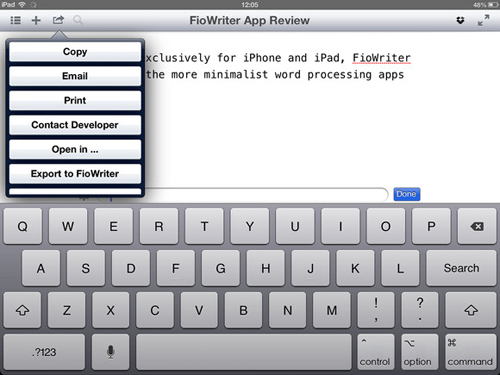
Được thiết kế dành riêng cho iPhone và iPad, FioWriter rất nhỏ gọn và thích hợp cho những người “nghiện” màn hình cảm ứng. Mặc dù FioWriter không cho phép chỉnh sửa tài liệu từ ứng dụng Mail, bạn có thể dùng FioWriter để tạo tài liệu trong các dịch vụ lưu trữ đám mây iCloud và Dropbox.
Thao tác điều khiển trong FioWriter khá đơn giản: để cuộn lên đầu trang văn bản, bạn chỉ cần chạm tay vào cạnh trên của màn hình. FioWriter cũng hỗ trợ các phím tắt quen thuộc như nhấn Command + F để tìm kiếm từ. Tuy nhiên, các phím tắt chỉ hoạt động khi bạn kết nối iPad với bàn phím Bluetooth. FioWriter không có công cụ đếm số lượng từ và hầu như không hỗ trợ định dạng khác (ngoại trừ 6 loại font chữ ở mọi kích cỡ), chỉ hỗ trợ định dạng file TXT
2. iA Writer
Nền tảng: iOS
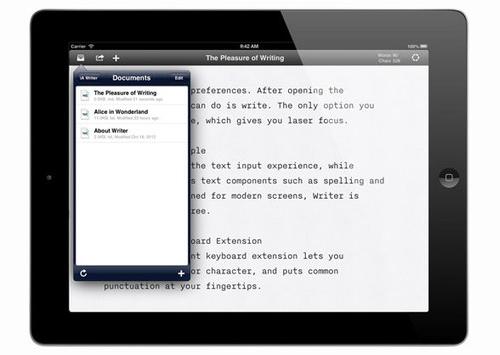
iA Writer là một trong những ứng dụng chỉnh sửa văn bản phổ biến nhất, có giao diện sáng sủa, dễ nhìn. Để người dùng khỏi bị phân tâm trong quá trình soạn thảo, iA Writer có chế độ chỉ tập trung vào một dòng văn bản đang soạn thảo, đồng thời hỗ trợ nhiều phím tắt hữu ích.
Ứng dụng có công cụ đếm số lượng từ, hỗ trợ cả Dropbox và iCloud.
3. SmartOffice 2
Nền tảng: Android, iOS

SmartOffice 2 là một trong những ứng dụng chỉnh sửa linh hoạt nhất, hoạt động trên cả hai nền tảng di động phổ biến: iOS và Android.
Smart Office giúp việc xem, soạn thảo, chỉnh sửa và chia sẻ tài liệu Microsoft Office cũng như những loại tài liệu khác một cách dễ dàng. Người dùng Smart Office có thể thực hiện các thao tác kéo - thả để chỉnh sửa; chia sẻ văn bản tới email hoặc ở định dạng PDF; chia sẻ văn bản tới các ứng dụng lưu trữ đám mây như Dropbox, Box hoặc Google Docs.
SmartOffice 2 không cho phép thực hiện các lệnh copy (sao chép) hoặc paste (dán). Bù lại, SmartOffice 2 linh hoạt hơn các phần mềm khác ở những khía cạnh như cho phép “pinch-to-zoom” (thao tác nhúm hoặc vuốt 2 ngón tay trên màn hình cảm ứng để phóng to, thu nhỏ). Với Smart Office, bạn không cần dùng thêm phần mềm in ấn nào khác; có thể dùng Smart Office để kết nối tài liệu với nhiều loại máy in không dây của 34 hãng sản xuất khác nhau. Nhưng không phải loại máy in hay cấu hình nào cũng tương thích với SmartOffice 2.
4. Kingsoft Office 5.3.2
Nền tảng: Android

Kingsoft Office 5.3.2 luôn là phần mềm xuất hiện đầu tiên khi bạn tìm kiếm ứng dụng xử lí văn bản trên Google Play.
Kingsoft Office cho phép mở tài liệu đính kèm email thuộc hầu hết mọi định dạng, tìm tập tin ở mọi vị trí trong máy tính và xử lí được rất nhiều định dạng khác nhau. Kingsoft Office có một thanh công cụ (toolbar) lớn, đầy đủ với giao diện khá quen thuộc. Chế độ đọc đặc biệt cho phép mở văn bản ra toàn màn hình.
Người dùng có thể đánh dấu những văn bản mà họ quan tâm và yêu thích để dễ truy cập. Kingsoft Office xử lí tốt cả các tập tin Powerpoint kích thước lớn hoặc những file chứa nhiều ảnh.
5. Apple Pages
Nền tảng: iOS
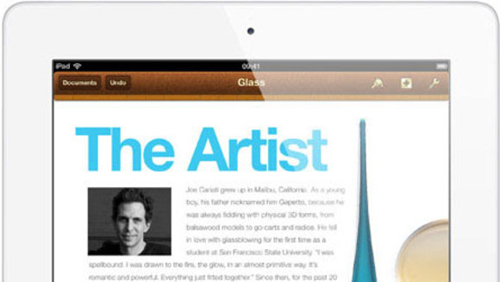
Pages có khả năng giữ lại nhiều hiệu ứng và định dạng và phức tạp của các tài liệu Microsoft Word. Phần mềm này cũng cho phép xuất ra một file định dạng .doc.
Pages cho phép đồng bộ dữ liệu với iCloud, người dùng có thể kéo thả tài liệu Microsoft Word hoặc file văn bản lên iCloud.com từ máy tính để đồng bộ với các thiết bị khác. Ứng dụng này còn cho phép bạn soạn thảo văn bản trên máy Mac, tinh chỉnh trên iPad và thực hiện những chỉnh sửa cuối cùng trên iPhone.
6. Textilus
Nền tảng: iOS
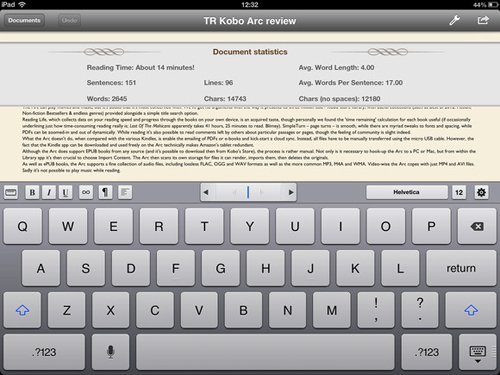
Bạn có thể dùng Textilus để mở các tập tin đính kèm email. Textilus cho phép người dùng đồng bộ tài liệu với iCloud, Dropbox. Textilus tương thích với Microsoft Word, Pages, Open Office, Scrivener, Wordpad, TextEdit…
Textilus có những công cụ soạn thảo cần thiết như: tìm kiếm và thay thế một từ hoặc cụm từ bằng từ, cụm từ khác; công cụ đếm từ, đếm kí tự, đếm số câu; tìm kiếm thông tin trực tiếp từ Google, Wikipedia…; tìm kiếm từ đồng nghĩa, từ liên quan. Với Textilus, bạn có thể cài đặt mã bảo vệ để ngăn người khác mở tài liệu trên iPad của mình. Textilus cho phép xuất ra tài liệu ở các định dạng RTF , PDF, văn bản và HTML.
7. Documents To Go 3.0
Nền tảng: iOS, Android, BlackBerry

Documents To Go là phần mềm tạo và chỉnh sửa tài liệu Microsoft Word Excel và PowerPoint nổi tiếng trên Android, iOS và cả BlackBerry.
Documents to Go bản đầy đủ (có tính phí) giúp bạn đọc các file Microsoft Word, Excel, PowerPoint. Phiên bản tính phí còn cho phép đọc file Adobe PDF. Với phiên bản này, người dùng còn có thể đặt password bảo vệ cho các file Microsoft Word và Excel 97-2010; tải về, xem và chỉnh sửa tài liệu Google Docs trực tiếp trong Docs To Go.
Documents To Go hỗ trợ Google Drive rất tốt nhưng lại không hỗ trợ Dropbox. Ứng dụng cho phép đồng bộ tài liệu trên PC với smartphone và tablet qua cáp nối USB.
Theo ICTnews/TechRadar
Những ứng dụng cần thiết nhất cho Windows Phone
22:13 |20 ứng dụng này sẽ phục vụ những nhu cầu quan trọng của người dùng Windows Phone như đăng nhập mạng xã hội, sắp xếp công việc, nhắn tin và gọi điện miễn phí, phần mềm đọc sách, tập luyện thể thao…

1. Amazing Weather HD

Amazing Weather HD giúp bạn theo dõi thông tin thời tiết từ bên ngoài màn hình khóa của điện thoại. Không giống như một số phần mềm khác chỉ hiện thông tin sơ sài, Amazing Weather HD cung cấp thông tin chi tiết ngay ngoài màn hình khóa. Ngoài ra, ứng dụng còn thông báo tổng quan về thời tiết trong 7 ngày, dữ liệu thời tiết theo giờ, các cảnh báo, hình ảnh vệ tinh...
2. Epicurious
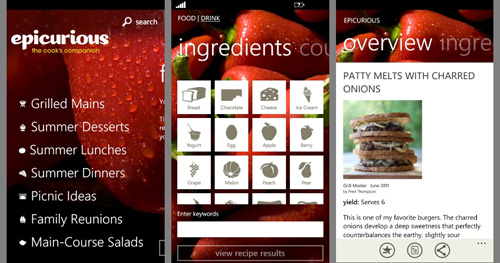
Epicurious tập hợp hơn hơn 30.000 công thức nấu ăn từ các nhà hàng nổi tiếng như Bon Appetit, Gourmet, các đầu bếp tài năng và nhiều cuốn sách dạy nấu ăn khác. Công thức nấu ăn được sắp xếp thành các chuyên mục khác nhau, từ món ăn cho dịp cuối tuần tới công thức cho những người ít khi nấu nướng. Người dùng Epicurious có thể chia sẻ thực đơn với người thân và bạn bè qua email.
3. Evernote
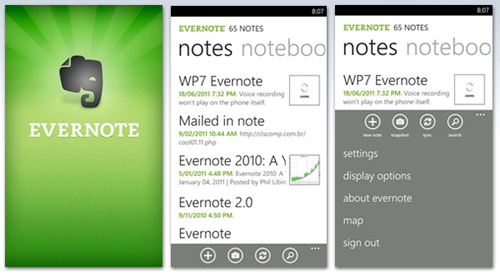
Evernote giúp bạn lưu lại các ý tưởng và tạo ra các mục ghi nhớ dưới dạng ghi chú, ảnh chụp nhanh, đoạn ghi âm và tìm kiếm web. Evernote đồng bộ thông tin giữa smartphone, PC và cả website. Evernote còn tích hợp với mạng xã hội, cho phép “pin” ghi chú ra màn hình.
4. Facebook

Facebook là ứng dụng cực kì cần thiết cho người dùng smartphone hiện đại. Ứng dụng cho phép bạn cập nhật status (trạng thái), xem News Feed, đọc tin nhắn Facebook từ bạn bè và kiểm tra lịch về những sự kiện sắp diễn ra. Người dùng cũng có thể đăng tải ảnh lên Facebook, ghé thăm tường (Wall) của bạn bè. Ứng dụng Facebook trên Windows Phone có giao diện đẹp mắt dạng trượt, cho phép người dùng xem nội dung mới cập nhật, tranh ảnh, sự kiện và thông báo, tất cả đều từ màn hình chủ.
5. Skype
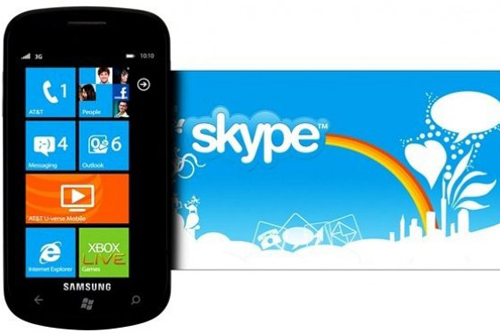
Ứng dụng Skype hỗ trợ hầu hết các thiết bị chạy Windows Phone 7.5 trở nên. Với Skype cho Windows Phone, bạn có thể thực hiện cuộc gọi thoại, cuộc gọi video qua Wi-Fi hoặc 3G. Ngoài ra, ứng dụng còn hỗ trợ tin nhắn tức thời.
6. Foursquare
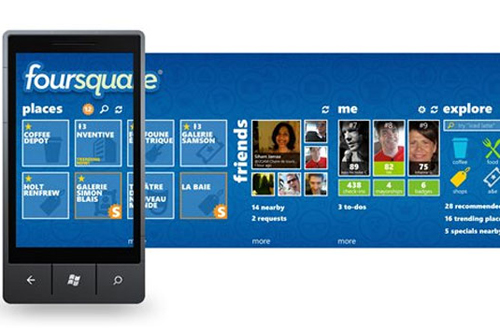
Foursquare cũng là một ứng dụng mạng xã hội nhưng không như Facebook, ứng dụng này cho cho phép bạn chia sẻ vị trí của mình với bạn bè bằng cách “check-in”. Khi bạn “check-in” tại một nơi nào đó, Foursquare sẽ cho bạn bè của bạn biết nơi bạn đang ở và khuyên bạn nên đi đến đâu, nên làm những gì ở khu vực đó. Mọi người có thể check-in nhiều loại địa điểm khác nhau như quán cafe, quán bar, nhà hàng, nhà ở, văn phòng…
7. ESPN Score Center

ESPN Score Center là một phần mềm tổng hợp tin tức thể thao. Ứng dụng theo dõi hàng trăm giải đấu thuộc nhiều môn thể thao khác nhau. Người dùng có thể theo dõi những tin tức mới nhất, nóng nhất về làng thể thao, lựa chọn để cập nhật thường xuyên về đội bóng mình yêu thích.
8. WhatsApp
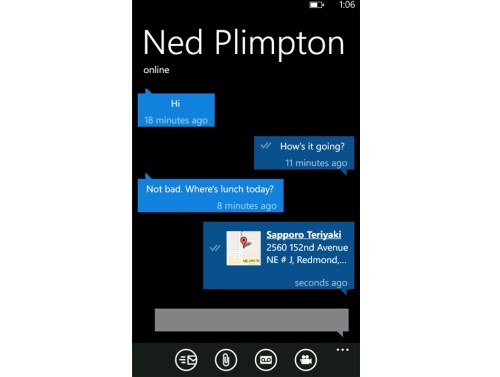
WhatsApp là ứng dụng nhắn tin cho smartphone hỗ trợ nhiều nền tảng như Windows Phone, Android, iPhone, BlackBerry. WhatsApp sử dụng kết nối 3G hoặc Wi-Fi để cho phép bạn gửi tin nhắn cho bạn bè, người thân. Trên Windows Phone, dịch vụ này cho phép dùng miễn phí trong 12 tháng đầu tiên. WhatsApp có nhiều tính năng nổi bật khác như chat theo nhóm, dữ liệu GPS về vị trí và tự động chuyển đổi giữa SMS và WhatsApp.
9. GoVoice Free
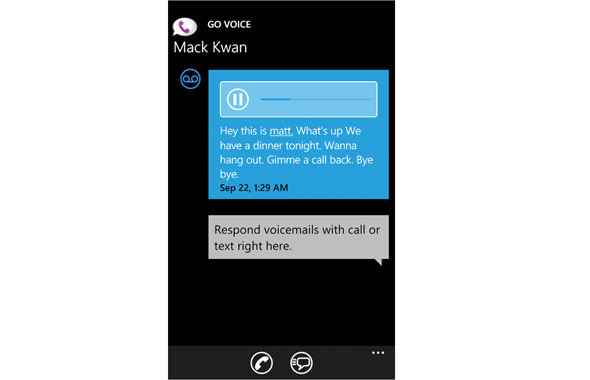
Không chỉ smartphone Android và iPhone mới dùng được Google Voice. GoVoice Free đã đưa dịch vụ hữu ích này lên Windows Phone. Với GoVoice Free, bạn có thể nhận thông báo về tin nhắn và thư thoại Google Voice trực tiếp trên điện thoại Windows Phone.
GoVoice cho phép bạn thực hiện cuộc gọi đường dài giá rẻ, nhận và gửi tin nhắn SMS và truy cập những tin nhắn Voicemail được ghi lại.
10. Wonder Reader

Wonder Reader đồng bộ với tài khoản Google Reader để cho phép bạn lướt những blog yêu thích, tạp chí và các trang tin tức theo tiêu đề bài viết hoặc hình đại diện. Wonder Reader cho phép thay đổi độ sáng và tối của phông nền, thay đổi kích thước font chữ…
11. Kindle
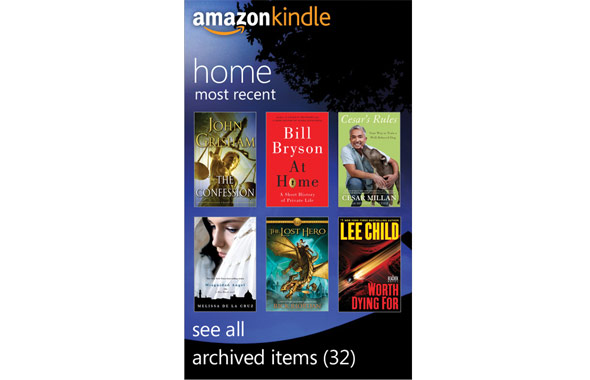
Kindle của Amazon là ứng dụng không thể thiếu đối với những người yêu thích đọc sách. Kindle cung cấp hơn 750.000 đầu sách cho bạn lựa chọn, bao gồm cả những cuốn sách mới nhất và bán chạy nhất. Chức năng Whispersync sẽ tự động đồng bộ thông tin về hoạt động đọc như trang đang đọc dở, các mục đánh dấu và ghi chú với các thiết bị đọc sách khác, ví dụ như Kindle, để bạn tiếp tục đọc tiếp trên những thiết bị đó.
12. Kayak
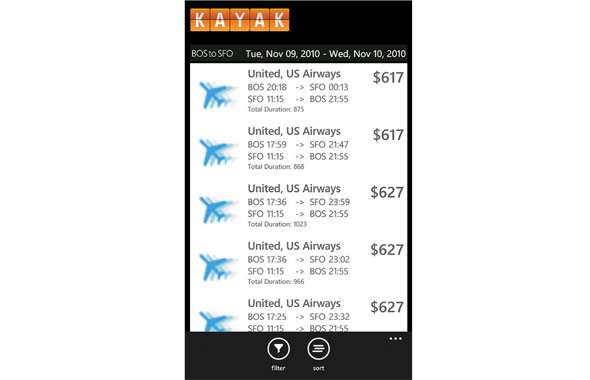
Bạn chuẩn bị đi du lịch và muốn tìm hiểu về những chuyến bay hoặc đặt phòng khách sạn? Kayak sẽ là ứng dụng hữu ích. Kayak “lùng sục” hàng trăm trang web về du lịch để lựa chọn những mức giá hấp dẫn nhất. Ứng dụng này hiển thị kết quả trong một giao diện đồ họa đẹp mắt, trực quan. Người dùng có thể phân loại các kết quả theo mức độ được đánh giá, theo mức giá và xếp hạng sao.
13. Marathon

Marathon là ứng dụng hữu ích cho những người thường xuyên tập luyện các môn thể thao như chạy bộ, đạp xe. Ứng dụng ghi lại những số liệu quan trọng về quá trình tập luyện như tốc độ, quãng đường và lượng calo mà người tập tiêu tốn. Marathon còn ghi chép thời gian và quãng đường trong các lần tập khác nhau để đánh giá sự tiến bộ của bạn.
14. Netflix
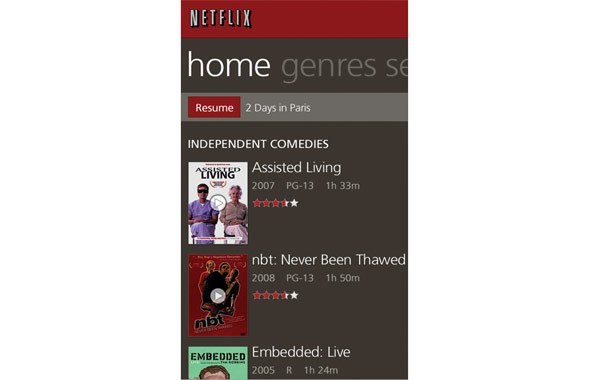
Nếu bạn đăng kí thuê bao Netflix, ứng dụng này sẽ đem đến hàng ngàn bộ phim, chương trình truyền hình trong tầm với của bạn. Bạn có thể xem video trực tuyến từ bất cứ nơi đâu, miễn là điện thoại có kết nối Wi-Fi hoặc 3G. Ứng dụng cũng giúp bạn dễ dàng chọn chương trình theo thể loại hoặc tìm kiếm theo từ khóa.
15. Pictures Lab
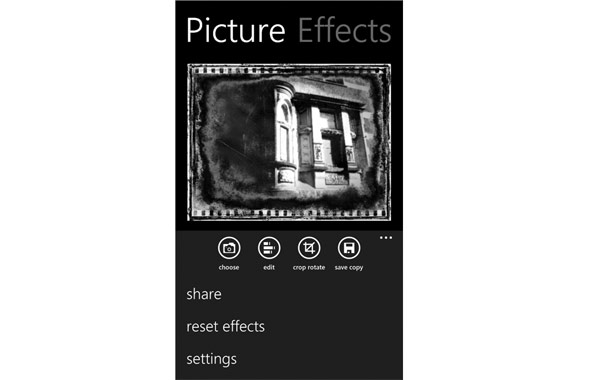
Đừng phó mặc hoàn toàn cho phần mềm camera mặc định trong điện thoại, hãy tải về một phần mềm chỉnh sửa ảnh ấn tượng, ví dụ như Pictures Lab. Pictures Lab cung cấp nhiều công cụ chỉnh sửa ảnh tiêu chuẩn như cắt, xoay và lật ảnh. Ứng dụng cũng hỗ trợ nhiều chức năng chụp tiện lợi như nhận diện khuôn mặt. Pictures Lab đi kèm nhiều bộ lọc giàu tính nghệ thuật như HDR, Lomo, Sepia, và Soften. Ngoài ra, Pictures Lab còn gia cố phần cứng camera với chế độ tự động lấy nét (auto focus), chế độ ổn định và phát hiện khuôn mặt.
16. Spotify
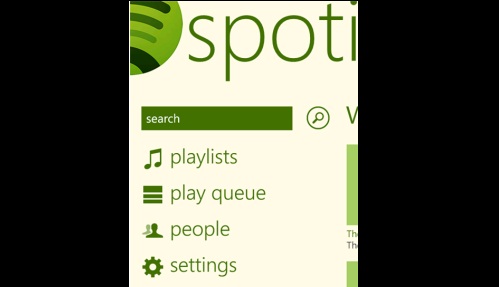
Thư viện nhạc của Spotify có hàng triệu bài hát từ rất nhiều hãng thu âm lớn. Spotify cho phép bạn nghe nhạc trực tuyến miễn phí. Nếu muốn tải nhạc về nghe ngoại tuyến hoặc tận hưởng tất cả các chứng năng của ứng dụng di động, bạn cần đăng kí thuê bao với giá 10 USD mỗi tháng.
17. MyTileMaker Pro
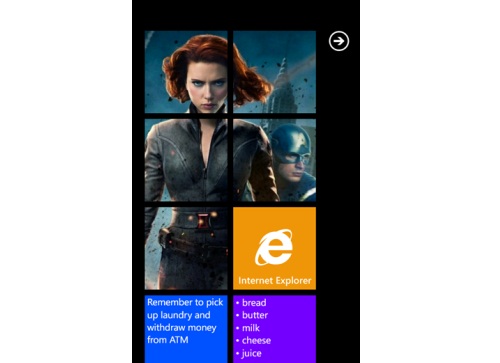
Nếu bạn muốn tùy chỉnh màn hình Windows Phone hoặc đơn giản là đưa ghi chú nhắc nhở ra nổi bật trên màn hình chủ, MyTileMaker Pro sẽ giúp bạn làm được điều đó.
Người dùng MyTileMaker Pro có thể tạo và “pin” ra màn hình chủ các bản ghi chú, danh sách hoặc hình ảnh, thay đổi kích thước văn bản, màu sắc ô (tile)… MyTileMaker Pro đi kèm một tính năng rất tuyệt vời là chia một bức ảnh thành nhiều ô rất đẹp mắt và đầy tính nghệ thuật.
18. Twitter
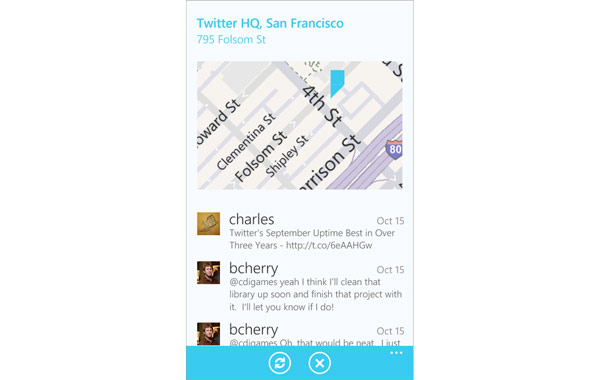
Mặc dù không tiên tiến như ứng dụng Twitter cho iOS và Android, Twitter cho Windows Phone cung cấp các chức năng cơ bản như gửi đi “tweet” và tìm kiếm các chủ đề nóng theo thời gian thực. Người dùng cũng có thể chia sẻ ảnh và xem các dòng “tweet” của những người bên cạnh.
19. Xbox SmartGlass
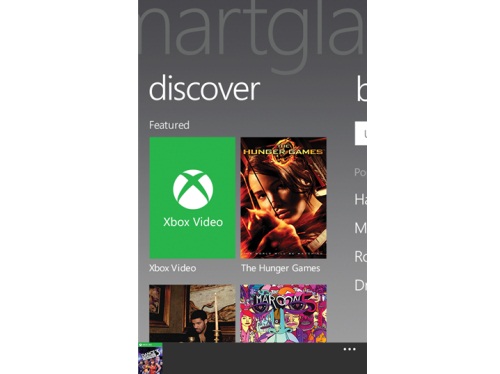
Bạn muốn biến điện thoại Windows Phone thành điều khiển từ xa cho máy chơi game Xbox? Xbox SmartGlass hoạt động với máy chơi game Xbox 360, cho phép bạn điều khiển game chỉ bằng cách vuốt, nhấn màn hình điện thoại. Người dùng có thể chơi game, tạm dừng game, tua đi, tua lại game trên Xbox 360 từ xa qua điện thoại Windows Phone.
20. gMaps Pro
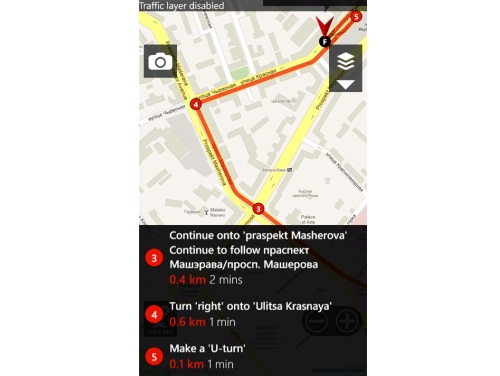
Nếu bạn quen dùng Google Maps và muốn có dịch vụ này trên Windows Phone, gMaps Pro sẽ là lựa chọn lí tưởng. gMaps Pro cung cấp dữ liệu Google Maps một cách chính xác, đi kèm khả năng tìm đường, xác định vị trí, định vị…. Mặc dù không phong phú bằng ứng dụng Google Maps cho Android, gMaps Pro cho Windows Phone vẫn đem lại trải nghiệm rất tốt.
Theo ICTnews/LaptopMag
Cách tiết kiệm lưu lượng truy cập Internet trên điện thoại
21:33 | Để tiết kiệm lưu lượng truy cập Internet trên điện thoại, người dùng cần lựa chọn gói cước 3G hợp lý, kết hợp với sử dụng trình duyệt nén dữ liệu, cache dữ liệu, chặn quảng cáo và cấu hình ứng dụng phù hợp.  Thống kê lưu lượng thường dùngTrước khi áp dụng các biện pháp quản lý nhằm tiết kiệm lưu lượng truy cập mạng trên điện thoại, bạn cần nhìn nhận lại nhu cầu sử dụng Internet từ thiết bị của mình và thống kê những ứng dụng đang cài đặt. Người dùng cần đặc biệt chú ý những ứng dụng chỉ hoạt động được khi có kết nối Internet vì có thể đây chính là nhân tố ngốn phần lớn lưu lượng mạng hằng tháng. Từ đó, sẽ có cơ sở để cân nhắc lựa chọn một gói cước 3G trọn gói phù hợp nhất. Trên hệ điều hành Android 4.0 hoặc cao hơn, bạn vào Settings, Wireless & Networks, Data Usage để xem thống kê lưu lượng truy cập Internet đã sử dụng. Tại đây, ứng dụng cung cấp thông tin rõ ràng về dung lượng Internet đã tốn trên từng ứng dụng. Ngoài việc giám sát, bạn còn có thể đặt hạn mức truy cập mạng (thanh trượt màu đỏ) và thiết lập giới hạn sẽ phát cảnh báo đến người dùng (thanh trượt màu vàng) tại mục Set mobile data limit.  Làm chủ việc cập nhật phiên bản mớiHầu hết các ứng dụng được cài đặt trên thiết bị đều có chế độ tự động cập nhật khi có phiên bản mới, trong đó có những ứng dụng sẽ tải về đầy đủ bộ cài đặt của phiên bản mới chứ không chỉ là một lượng nhỏ dữ liệu vừa cập nhật thêm. Người dùng cần phải làm chủ tính năng này để giảm thiểu chi phí. Theo đó, mỗi ứng dụng sẽ có cách thiết lập và tùy chọn cho hay không cho phép tự động cập nhật phiên bản mới khác nhau. Nên đặt chế độ cập nhật phiên bản mới thông qua kết nối Wi-Fi hoặc cập nhật thủ công từ máy tính.  Trên phần thiết lập chung của thiết bị, bạn có thể đặt chế độ chỉ có phép các ứng dụng cập nhật phiên bản mới thông qua kết nối Wi-Fi để không phải tốn kém cho gói cước GPRS/3G, bằng cách vào Settings, chọn Update over Wi-Fi only. Sử dụng trình duyệt nén dữ liệuOpera Mini: Một trong những trình duyệt dành cho điện thoại được đánh giá cao là Opera Mini. Trình duyệt này cho phép bạn lướt web dễ dàng với tốc độ nhanh. Đặc biệt là khả năng nén dữ liệu trước khi tải về mà nội dung, hình ảnh vẫn hiển thị tốt, giúp tiết kiệm phần lớn lưu lượng dữ liệu mạng.  Chrome: Đây là trình duyệt được phát triển bởi hãng Google, cũng tương tự như trình duyệt Chrome dành cho máy tính, nên người dùng có thể đồng bộ bookmark dễ dàng khi truy cập ở các thiết bị khác nhau. Song điều đó không quan trọng bằng khả năng tối ưu hóa dữ liệu trước khi tải về, tương tự như Opera Mini. Ngoài ra, Chrome cũng đang thử nghiệm tính năng lướt web thông qua proxy. TextOnly: Nếu không quá cầu kỳ trong nhu cầu lướt web, bạn có thể sử dụng ứng dụng này để đọc tin dạng RSS, là những đoạn văn bản đơn thuần, không có hình ảnh. Từ đó, bạn vẫn nắm được nội dung chính của bản tin và chắc hẳn tiết kiệm được tối đa chi phí cho đường truyền. Lưu dữ liệu mạng lên bộ nhớMột số người dùng vẫn nhầm lẫn việc xem trực tuyến sẽ không tốn nhiều chi phí như khi tải về. Thực tế, dù xem trực tuyến hay tải video, hình ảnh về máy, bạn cũng đều phải tốn một lượng chi phí nhất định. Vậy nên, nếu có những nguồn dữ liệu mà bạn thường xuyên xem đi xem lại thì hãy tải về thiết bị để chỉ tốn một lần chi phí, thay vì tốn nhiều lần khi xem trực tuyến.  Việc này sẽ giúp lưu trữ dữ liệu trên Internet vào bộ nhớ máy, thẻ nhớ để sử dụng khi cần mà không phải tải lại. Tuy nhiên, việc này yêu cầu thiết bị của bạn phải có bộ nhớ lớn. Một số ứng dụng cho phép tùy chọn lưu dữ liệu offline trên bộ nhớ trong hay thẻ nhớ, nhưng cũng có những ứng dụng chỉ cho phép lưu dữ liệu vào thẻ nhớ. Do đó, người dùng cần kiểm tra kỹ tính năng này của ứng dụng trước khi sử dụng để tránh làm đầy bộ nhớ trong khiến thiết bị chạy ì ạch. Chẳng hạn, Google Maps là ứng dụng tồn tại trên hầu hết các điện thoại có GPS và lượng dữ liệu do Google Maps tải về cũng khá lớn mỗi khi sử dụng. Nếu thường xuyên phải xem bản đồ ở một khu vực nào đó, bạn hãy vào Settings, Labs, chọn Pre-cache map area để lượng dữ liệu tải về sẽ được lưu lên bộ nhớ. Sau này, Google Maps chỉ cần định vị lại vị trí hiện tại của bạn, kết hợp với hình ảnh đã tải về từ trước để hiển thị đầy đủ trên màn hình. Chặn quảng cáo Một cách giúp tiết kiệm lưu lượng mạng mà nhiều người đã và đang áp dụng trên máy tính, đó là chặn quảng cáo trên trình duyệt. Trên điện thoại cũng vậy, nhu cầu quảng cáo di động (Mobile Ads) đang ngày càng nở rộ nên việc lướt web đôi lúc bị gây rối bởi các nội dung quảng cáo. Do đó, bạn nên tìm kiếm trên Play Store với từ khóa"Ad Block" và cài đặt một ứng dụng chặn quảng cáo để tiết kiệm lưu lượng sử dụng Internet. |
| Theo VnExpress |

Tin nổi bật
-
 Samsung đã đưa phiên bản mới nhất của Android (4.2.2) lên chiếc Galaxy S IV được kỳ vọng rất lớn của mình. Nhưng điều đáng ngạc nhi...
 -
 Driver easy 4.6 là phần mềm cập nhật driver tự động tốt nhất, hiệu quả nhất, thao tác cực đơn giản, đảm bảo tìm và download đúng driver máy ...
 -
 Template Truyện - Download : Premium - Mã nguồn : Template Blogspot - Thiết kế : Nguyễn Huy Tập - Đánh giá : - Giá File :...
 -
.jpg) 4share/VietSub - Kurozuka (16+)- Phim có những cảnh hành động chém nhau máu me, bạo lực...tên phim giống với tên nhân vật chính. Ku...
4share/VietSub - Kurozuka (16+)- Phim có những cảnh hành động chém nhau máu me, bạo lực...tên phim giống với tên nhân vật chính. Ku... -
 Phim Sex Hàn Quốc nữ sinh dâm đãng Full , xem sex han quoc full khong che, phim sex japan hay nhat, sex han quoc nu sinh dam dang, phim s...
 -
 Nhiều người thường kết nối máy tính với smartphone và duyệt web bằng mạng Wi-Fi phát ra từ điện thoại. Dưới đây là những thủ thuật g...
 -
 Một nguồn tin vừa cung cấp những thông tin mới nhất cho thấy LG tiếp tục là đơn vị giúp Google chế tạo chiếc smartphone dòng N...
 -
 Nero 11.0.10700 quả thật rất hữu dụng với chúng ta, thường thì việc sử dụng gặp phải khó khăn với Serial và lại được chia ra làm nhiề...
